
अगर आप WordPress का password भूल गए हैं, या security के लिए बदलना चाहते हैं — तो यह article आपके लिए है। मैं आपको हर possible तरीका बताऊंगा, बिल्कुल simple भाषा में। चाहे आपके पास admin panel हो, cPanel हो, या सिर्फ database — सबका solution मिलेगा।

पहले यह समझ लें
WordPress अपने database में password को plain text में नहीं रखता। वो उसे hash बना देता है, जैसे:
-
$P$Bz3dhMxgOZyOqaTkTIU.OT504nDBKE0(पुराना) -
$wp$2y$10$xxxxx...(नया)
मतलब — पुराना password वापस नहीं निकाला जा सकता। सिर्फ नया set कर सकते हैं।
Method 1: Admin Panel से Password Change (सबसे आसान)
अगर आप login कर पा रहे हैं, तो यह सबसे simple तरीका है।
Steps:
-
WordPress admin में login करें
-
Left menu में Users → All Users पर क्लिक करें
-
अपने username पर क्लिक करें (या “Edit” दबाएँ)
-
नीचे scroll करें — New Password button मिलेगा
-
Set New Password पर क्लिक करें
-
नया strong password डालें (या WordPress का suggest किया हुआ use करें)
-
Update User दबाएँ
बस! Password change हो गया।

Tip: अगर आप अपना ही password बदल रहे हैं, तो ऊपर right corner में Howdy → Edit Profile से भी कर सकते हैं।
Method 2: “Lost Password” Link से Reset करें
अगर password भूल गए हैं और login नहीं हो रहा:
Steps:
-
अपनी site खोलें:
yoursite.com/wp-admin -
नीचे “Lost your password?” link पर क्लिक करें
-
अपना username या email डालें
-
Get New Password दबाएँ
-
आपके email पर reset link आएगा
-
Link खोलकर नया password set करें
⚠️ ध्यान दें: अगर email access नहीं है या email गलत है, तो यह काम नहीं करेगा। नीचे के methods use करें।
Method 3: Email भी भूल गए? Database से Reset करें
अगर email भी याद नहीं और login भी नहीं हो रहा — तो database में सीधे नया password डालें।
Step 1: phpMyAdmin खोलें
cPanel → phpMyAdmin → अपनी website का database select करें।
Step 2: Users Table ढूँढें
पहले prefix पता करें। SQL tab में यह चलाएँ:
SHOW TABLES LIKE '%users';
Output में आपको कुछ ऐसा दिखेगा: wpm8_users या wp_users
Step 3: Username पता करें
SELECT ID, user_login, user_email FROM wpm8_users;
अब आपको अपना username दिख जाएगा।
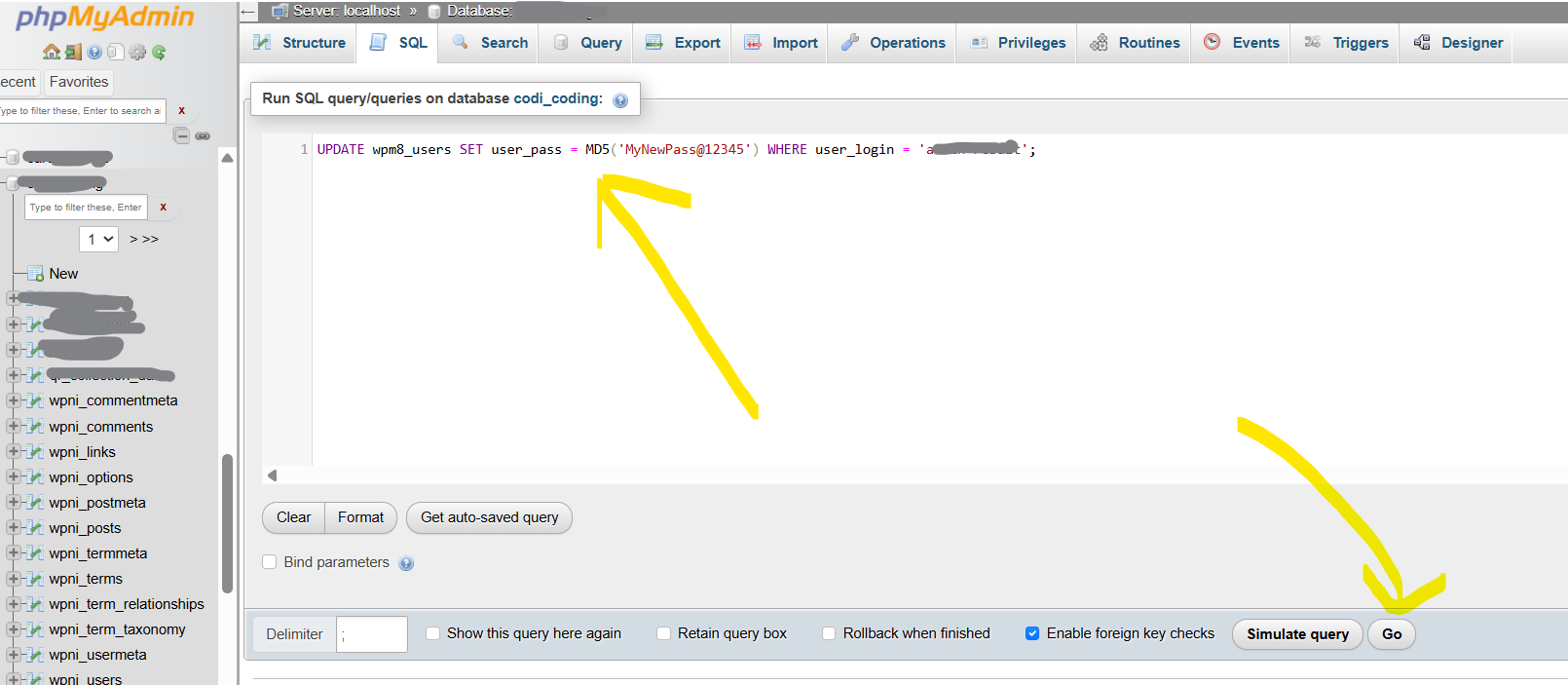
Step 4: नया Password Set करें
UPDATE wpm8_users
SET user_pass = MD5('MyNewPass@12345')
WHERE user_login = 'admin-result';
यहाँ:
-
wpm8_users= आपकी users table -
MyNewPass@12345= आपका नया password -
admin-result= आपका username
Go दबाएँ → “1 row affected” आएगा → अब login करें।

⚠️ Warning: MD5 पुराना format है, लेकिन emergency में काम करता है। WordPress login के बाद इसे अपने आप secure format में बदल देता है।
Method 4: Prefix कुछ भी हो — Universal SQL
अगर आपको table का नाम नहीं पता या prefix अलग है:
पहले users table ढूँढें:
SELECT TABLE_NAME
FROM information_schema.TABLES
WHERE TABLE_SCHEMA = DATABASE()
AND TABLE_NAME LIKE '%users'
AND TABLE_NAME NOT LIKE '%usermeta%';
अब जो table name आए, उसे use करें। जैसे अगर site1_users आया:
UPDATE site1_users
SET user_pass = MD5('MyNewPass@12345')
WHERE user_login = 'admin-result';
Formula:
UPDATE [prefix]users SET user_pass = MD5('newpass') WHERE user_login = 'yourname';
Method 5: PHP Script से Reset करें
अगर आपको SQL नहीं लिखना, तो यह script use करें।
WordPress folder में reset.php file बनाएँ:
<?php
require __DIR__ . '/wp-load.php';

$username = 'admin-result';
$newpass = 'MyNewPass@12345';

$user = get_user_by('login', $username);
if ($user) {
    wp_set_password($newpass, $user->ID);
    echo "✅ Password changed for: " . $user->user_login;
} else {
    echo "❌ User not found";
}
Browser में खोलें: yoursite.com/reset.php
यह prefix की चिंता किए बिना काम करता है।
⚠️ जरूरी: काम के बाद reset.php file तुरंत delete कर दें।
Method 6: WP-CLI से (अगर SSH Access है)
Server पर SSH से login करें और यह command चलाएँ:
# नया password set करें
wp user update admin-result --user_pass='MyNewPass@12345'
बस! WP-CLI खुद prefix जानता है, आपको कुछ नहीं लिखना।
Useful WP-CLI commands:
# सारे users देखें
wp user list

# Email update करें
wp user update admin-result --user_email='[email protected]'

# नया admin बनाएँ
wp user create newadmin [email protected] --role=administrator --user_pass='Pass@123'
Method 7: “Lost Password” Email नहीं आ रहा?
कभी-कभी reset link email नहीं आता क्योंकि WordPress email भेज नहीं पा रहा। इसके solutions:
Solution 1: SMTP Plugin Install करें
-
WP Mail SMTP plugin install करें
-
Gmail या किसी SMTP service से connect करें
-
अब reset emails आने लगेंगे
Solution 2: Email Database से Update करें
UPDATE wpm8_users
SET user_email = '[email protected]'
WHERE user_login = 'admin-result';
अब नए email पर reset link भेजें।
Solution 3: Direct Database Reset
ऊपर वाला Method 3 use करें — यह email की जरूरत नहीं।
Method 9: नया Admin User बनाएँ (अगर सब fail हो)
अगर पुराने user में login ही नहीं हो पा रहा, तो database से नया admin बनाएँ।
Step 1: User Insert करें
INSERT INTO wpm8_users
(user_login, user_pass, user_email, user_registered)
VALUES
('newadmin', MD5('NewPass@123'), '[email protected]', NOW());
Step 2: Admin Role Assign करें
INSERT INTO wpm8_usermeta (user_id, meta_key, meta_value)
VALUES (LAST_INSERT_ID(), 'wpm8_capabilities', 'a:1:{s:13:"administrator";b:1;}');
अब newadmin / NewPass@123 से login करें।
Strong Password कैसा होना चाहिए?
✅ कम से कम 12 characters
✅ Capital + small letters
✅ Numbers (0-9)
✅ Symbols (!@#$%^&*)
✅ कोई dictionary word नहीं
✅ हर site के लिए अलग password
अच्छा Example: Boat@River92!Tree
खराब Example: password123, admin, 12345678
Password Change के बाद क्या करें?
-
✅ Logout करके फिर Login करें — check करने के लिए
-
✅ 2FA enable करें — extra security के लिए
-
✅ Password Manager में save करें — Bitwarden, LastPass
-
✅ Email verify करें — कहीं गलत email तो नहीं
-
✅ Backup लें — database का
Quick Reference Table
| Situation | Method |
|---|---|
| Login कर सकते हैं | Admin Panel → Users → Edit |
| Login नहीं, email है | Lost Password link |
| Login नहीं, email नहीं | Database MD5 reset |
| Prefix नहीं पता | SHOW TABLES LIKE '%users' |
| SQL नहीं आता | PHP script wp_set_password() |
| SSH access है | WP-CLI wp user update |
| Cloudflare block | Bot Fight Mode बंद करें |
| सब fail | नया admin user बनाएँ |
जरूरी सावधानियाँ
⚠️ कोई भी SQL command चलाने से पहले database backup लें।
⚠️ MD5 सिर्फ emergency के लिए — लॉगिन के बाद WordPress खुद secure कर देगा।
⚠️ PHP script delete करें काम के बाद — वरना security risk।
⚠️ Public WiFi पर password change न करें।
⚠️ Password किसी को share न करें — even hosting support को भी नहीं।
निष्कर्ष
WordPress password change करना बहुत आसान है। सबसे safe तरीका है Admin Panel या Lost Password link। अगर यह दोनों काम न करें, तो phpMyAdmin से SQL या PHP script use करें। Prefix कुछ भी हो — wp_, wpm8_, site1_ — universal methods से आप हमेशा password reset कर सकते हैं।
याद रखें:
-
Backup पहले
-
Strong password use करें
-
2FA जरूर enable करें
-
Script delete कर दें
अब आप WordPress password कभी भी भूलें, recover करना आपके लिए आसान होगा।
Tags: WordPress password change, WordPress forgot password, WordPress password reset, phpMyAdmin WordPress, WordPress users table, WP-CLI password, WordPress admin recovery, WordPress login problem.