
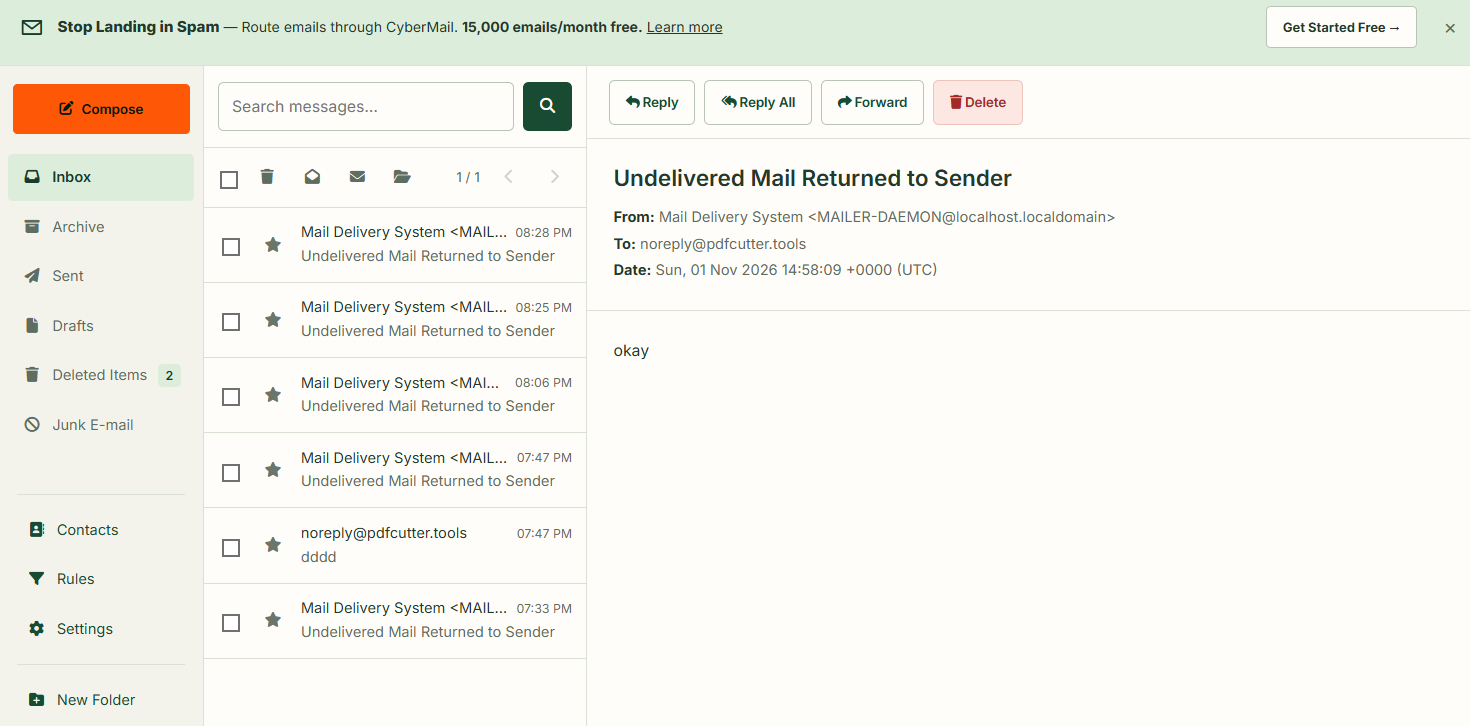
Undelivered Mail Returned to Sender From: Mail Delivery System <[email protected]> , I received a failed delivery email from MAILER-DAEMON@localhost after replying
Bhai, yeh lo ek detailed article jisme CyberPanel pe email setup zero se lekar fully working state tak ka poora process hai. Isme aapki di hui specific problems—MAILER-DAEMON@localhost error, Port 25 block, aur Cloudflare DNS settings—sabko step-by-step fix kiya gaya hai.
CyberPanel Email Setup: Zero se Hero tak (Fix MAILER-DAEMON & Port 25)
Agar aapne CyberPanel pe email banaya hai aur Gmail pe mail nahi ja raha, ya MAILER-DAEMON@localhost ka error aa raha hai, toh yeh article aapke liye hai. Hum ek-ek karke saari problems ko fix karenge aur aapka email server properly configure karenge.
Prerequisites (Shuru karne se pehle)
-
CyberPanel installed with root access (SSH).
-
Aapka domain (e.g.,
pdfcutter.tools) CyberPanel mein website ke roop mein add hona chahiye. -
Domain ka DNS control (Cloudflare, etc.) aapke paas ho.
-
Hosting provider ne Port 25 unblock kiya ho (yeh sabse important hai, iske bina Gmail pe mail nahi jayega).
Step 1: CyberPanel mein Email Account Create Karna
-
CyberPanel dashboard mein login karein (
https://your-server-ip:8090). -
Left sidebar mein Email > Create Email pe click karein.
-
Select Website dropdown se apna domain (
pdfcutter.tools) choose karein. -
Email Username mein sirf
@se pehle ka part daalein (jaiseinfoyanoreply). -
Ek strong password set karein aur Create Email Account pe click karein.

Agar account successfully ban gaya, toh aapka email [email protected] ready hai.
Step 2: Postfix myhostname Error Fix (MAILER-DAEMON@localhost)
Aapko jo Undelivered Mail Returned to Sender error aa raha hai [email protected] se, uski sabse badi wajah Postfix ki galat myhostname setting hai. Kyunki myhostname = localhost hai, server khud ko local maan raha hai aur external delivery nahi kar pa raha.
Fix karne ke liye SSH mein yeh commands run karein:
nano /etc/postfix/main.cf
Us file mein wo line dhundhein jisme myhostname = localhost likha hai, aur use replace karein:
myhostname = mail.pdfcutter.tools
Important: Hostname aur domain match hone chahiye. Aapne jo PTR record set kiya hai mail.pdfcutter.tools, wahi myhostname hona chahiye.
Save karein (Ctrl+O, Enter, Ctrl+X) aur Postfix restart karein:
systemctl restart postfix
Saath hi, /etc/hosts file bhi check karein ki usme hostname properly resolve ho raha hai. Agar IPv6 active hai, toh ::1 localhost line mein bhi hostname add karna useful hota hai.
Step 3: Port 25 Block Problem Fix (Gmail pe mail na jana)
Yeh sabse common problem hai. Zyadatar cloud providers (DigitalOcean, AWS, etc.) Port 25 (outgoing SMTP) ko default block rakhte hain spam control ke liye. Is wajah se aapka server Gmail jaise external servers se connect nahi kar pata.

Solution ke liye 2 raste hain:
Option A: Hosting Provider se Port 25 Unblock Karwayein
Apne hosting provider (jaise DigitalOcean, Vultr, etc.) ko support ticket bhejein aur Port 25 outbound unblock karne ki request karein. Unhe apna server IP aur reason batayein ki aap apna mail server chala rahe hain. Kuch providers ise allow karte hain, kuch nahi.
Option B: Port 587 (Submission) Use Karein
Agar Port 25 unblock nahi ho raha, toh apne email client (Outlook, Thunderbird, etc.) ya application mein Port 587 use karein. Port 587 submission ke liye hota hai aur yeh generally block nahi hota. Lekin server-to-server delivery ke liye port 25 hi chahiye hota hai, isliye Option A hi permanent fix hai.
Aap CyberPanel ke Email Debugger mein jaakar Port 25 ka status check kar sakte hain.
Step 4: DNS Records Setup (Cloudflare ke saath)
Aapke diye gaye Cloudflare DNS records mostly sahi hain, lekin kuch cheezein verify karni zaroori hain.
1️⃣ MX Record (Email Receive Karne Ke Liye)
Yeh record batata hai ki aapke domain pe aane wali email kaun handle karega.
Type     : MX
Name     : @
Mail Server : mail.pdfcutter.tools
Priority : 10
TTL      : Auto
Proxy    : DNS Only (grey cloud)
⚠️ Aapke current MX record mein galti hai! Aapne
pdfcutter.tools(khud domain) ko MX bana diya hai. Iski jagahmail.pdfcutter.toolshona chahiye. Kyunki email server
2️⃣ A Record (mail subdomain ke liye — Zaroori!)
Yeh record mail.pdfcutter.tools ko aapke server IP se jodta hai. Iske bina MX record kaam nahi karega.
Type     : A
Name     : mail
IPv4 Address : 92.112.230.233
TTL      : Auto
Proxy    : DNS Only (grey cloud — PROXY OFF karein)
⚠️ Bahut important:
@aurwww) ke liye proxy on rakhein.
3️⃣ SPF Record (TXT — Sending Authorize Karne Ke Liye)
Yeh record batata hai ki kaunse servers aapke domain se email bhej sakte hain.
Type     : TXT
Name     : @
Content  : "v=spf1 +a +mx +ip4:92.112.230.233 -all"
TTL      : Auto
Proxy    : N/A (TXT mein proxy nahi hota)
✅ Aapka SPF sahi hai. Bas ensure karein ki IP
92.112.230.233hi ho (pehle aapne82.xlikha tha, ab92.xhai — sahi wala use karein).
4️⃣ DKIM Record (TXT — Email Signature)
Yeh record verify karta hai ki email aapke server se hi aaya hai aur tamper nahi hua.
Type     : TXT
Name     : default._domainkey
Content  : "v=DKIM1; h=sha256; k=rsa; p=MIIBIjANBgkqhkiG9w0BAQEFAAOCAQ8AMIIBCgKCAQEAqARSyZ0+18tmY4GZx0jcTgbkg3oz1iclBm44CzssgHYurEB7/IISUbYDGegjKmVjfg424rM5E8DL5Gw4HUmJlhZo7stWITcgitj4PDw814LTHOWKSfFqSRTpcuxM/1LPYue1X23U1S7BCGT4kAZaJQlATequQHcq0oUPE8725UsB45rhKi59UEEHHi84SHWuL1u732c4NY3IdH2AyIvNRBDhVOEPLyROU5jtEsBVlP9RamqAgbG2QETfeHU8P0LXphneLkATlHosdp2VD1VEVLanMeO0Gk+rVHeITDlzDyvdEfNM+4afwfVLMSC98gVNcTNmsfHeABgos4TMceyrZwIDAQAB"
TTL      : Auto
⚠️ Important: Aapke dig output mein DKIM key do separate quotes mein tooti hui hai (
"..." "..."). Cloudflare mein jab paste karein, toh dono parts ko bina space ke ek saath jodein — jaise upar dikhaya hai. Cloudflare automatically lambi TXT ko handle kar leta hai, aapko manually split nahi karna.
Name tip: Agar Cloudflare default._domainkey.pdfcutter.tools na le, toh sirf default._domainkey daalein — Cloudflare khud domain append kar dega.
5️⃣ DMARC Record (TXT — Policy & Reporting)
Yeh record batata hai ki SPF/DKIM fail hone par email ka kya karna hai.
Type     : TXT
Name     : _dmarc
Content  : "v=DMARC1; p=none; rua=mailto:[email protected]; ruf=mailto:[email protected]; sp=none; aspf=r;"
TTL      : Auto
✅ Yeh theek hai. Shuruaat mein
p=nonerakhein (monitoring mode). Jab SPF + DKIM + DMARC sab PASS dikhne lage Gmail headers mein, tabp=quarantineyap=rejectkar sakte hain.
6️⃣ PTR Record (Reverse DNS — Hosting Provider Panel Se)
Yeh Cloudflare mein nahi, balki aapke VPS provider ke dashboard mein set hota hai (jaisa aapke screenshot mein tha).
IP Address   : 92.112.230.233
PTR Record   : mail.pdfcutter.tools
IPv6 ke liye bhi alag se set karein:
IP Address   : 3302:4780:12:eec1::1
PTR Record   : mail.pdfcutter.tools
Verify karne ke liye SSH mein:
dig -x 92.112.230.233
# Expected output: mail.pdfcutter.tools.
📊 Final DNS Table (Ek Nazar Mein)
| Type | Name | Value | Proxy |
|---|---|---|---|
| A | mail |
92.112.230.233 |
DNS Only |
| MX | @ |
mail.pdfcutter.tools (Priority 10) |
DNS Only |
| TXT | @ |
v=spf1 +a +mx +ip4:92.112.230.233 -all |
N/A |
| TXT | default._domainkey |
v=DKIM1; h=sha256; k=rsa; p=... |
N/A |
| TXT | _dmarc |
v=DMARC1; p=none; rua=...; ruf=... |
N/A |
⚠️ Port 25 Issue (Phir Se Reminder)
DNS records perfect hone ke baad bhi Gmail pe mail nahi jayega agar Port 25 blocked hai. Yeh DNS ka issue nahi hai — yeh network/hosting ka issue hai.
Check karne ke liye SSH mein:
telnet gmail-smtp-in.l.google.com 25
-
Agar “Connected” message aaye → Port 25 open hai ✅
-
Agar timeout ya “Connection refused” aaye → Port 25 blocked hai ❌
Fix: Hosting provider (Vultr/DO/etc.) ko ticket bhejein:
“Please unblock outbound Port 25 on my server IP 92.112.230.233. I am running my own mail server (Postfix) and need it for SMTP delivery.”
Jab tak Port 25 unblock nahi hota, tab tak aap Port 587 (submission) se email bhej sakte hain lekin server-to-server delivery (Gmail receive) nahi hogi.
1. MX Record (Receiving ke liye)
Aapne MX record pdfcutter.tools ke liye diya hai. Iska Name @ hona chahiye aur Mail Server mail.pdfcutter.tools with Priority 10.
Note: Cloudflare mein MX record DNS Only hi rahega, proxy nahi hoga.
2. SPF Record (Sending authorize karne ke liye)
Aapka SPF record: "v=spf1 +a +mx +ip4:82.112.230.233 -all"
Yeh thoda strict ho sakta hai. -all ka matlab hai ki koi bhi unauthorized server reject hoga. Agar aapke emails kisi third-party service se bhi jaate hain, toh unhe include karna padega. Basic setup ke liye yeh theek hai, lekin agar Gmail pe mail reject ho raha hai, toh -all ko ~all (soft fail) karke test karein.
3. DKIM Record (Signature ke liye)
Aapne default._domainkey.pdfcutter.tools ka TXT record diya hai. Yeh record CyberPanel ke DKIM Manager se generate hota hai.
-
CyberPanel mein Email > DKIM Manager pe jayein.
-
Apna domain select karein aur public key copy karein.
-
Cloudflare mein TXT record ka Name
default._domainkey(ya jo bhi selector ho) aur Value mein woh key paste karein. Cloudflare lambi TXT values ko automatically handle karta hai.

4. DMARC Record
Aapka DMARC record: "v=DMARC1; p=none; rua=mailto:[email protected]; ruf=mailto:[email protected]; sp=none; aspf=r;"
p=none monitoring ke liye theek hai. Initial setup mein ise p=none hi rakhein, baad mein jab sab kaam karne lage toh p=quarantine ya p=reject kar sakte hain.

Cloudflare Tip: Saare TXT records DNS Only (proxy off) hone chahiye. MX record bhi DNS Only rahega. Sirf web traffic ke liye proxy on hota hai, mail ke liye nahi.
Step 5: DKIM Verification aur Testing
DNS records propagate hone ke baad (5-30 minutes), aapko verify karna chahiye.
-
DKIM Verification: CyberPanel ke DKIM Manager mein wapas jayein aur verify karein ki key match ho rahi hai. Aap online DKIM validator tools se bhi check kar sakte hain.
-
Test Email bhejein: CyberPanel Webmail (ya apne email client) se apne Gmail account pe ek test email bhejein.
-
Headers Check karein: Gmail mein email open karein, “Show Original” pe click karein aur check karein ki
SPF: PASS,DKIM: PASS, aurDMARC: PASSlikha ho.
Agar phir bhi mail na jaye, toh CyberPanel ke Mail Queue aur Email Debugger mein logs check karein.
Troubleshooting Summary Table
| Problem | Wajah | Fix |
|---|---|---|
MAILER-DAEMON@localhost error |
Postfix myhostname = localhost |
/etc/postfix/main.cf mein myhostname = mail.yourdomain.com set karein aur Postfix restart karein |
| Gmail pe mail nahi ja raha | Port 25 blocked by host | Hosting provider se Port 25 unblock karwayein ya Port 587 use karein |
| DKIM fail | DNS record galat ya missing | DKIM Manager se key copy karke Cloudflare mein TXT record add karein |
| Mail spam mein ja raha hai | SPF/DKIM/DMARC missing ya galat | Teeno records properly set karein aur p=none se start karein |
PTR Records (Reverse DNS) for Email Servers
Aapne jo screenshot bheja hai, usme jo “Set PTR record” ka popup dikh raha hai, woh CyberPanel ka nahi hai. Yeh aapke VPS Hosting Provider (jaise Vultr, DigitalOcean, AWS, ya koi aur) ke control panel ka hissa hai.
PTR (Reverse DNS) record hamesha us party ke paas hota hai jiske paas IP address block ka control hota hai, aur aam taur par woh aapka hosting provider hi hota hai. CyberPanel ya Cloudflare jaise DNS panels mein ise directly set karne ka option nahi hota.
⚙️ PTR Record Kahan Set Hota Hai?
Aapko PTR record apne hosting provider ke dashboard mein set karna hoga. Neeche kuch popular providers ke liye steps diye gaye hain:
-
Vultr: Dashboard mein Compute > apni instance select karein > Settings > IPv4 (ya IPv6) par jayein. Public Network section mein apne IP ke saamne Reverse DNS column mein hostname (
mail.pdfcutter.tools) daalein aur tick icon se save karein. -
DigitalOcean: Droplet ki settings mein jaakar Networking section mein rDNS set karne ka option milta hai. Note: DigitalOcean aam taur par Droplet ke naam se PTR record generate karta hai, isliye hostname wahi rakhein.
-
OVHcloud: Control Panel mein IP section mein jayein, apne IP ke aage
⁝button par click karein aur “Configure the reverse DNS” select karein. Wahan hostname daalein aur confirm karein. 
- Apna hosting account se Set kare Agar vps hosting hai,

- Set PTR records Enter domain name with mail.* karke fir save karen.
Agar aapka provider iska option nahi deta, toh unhe support ticket bhejkar request karein ki woh aapke IP ke liye PTR record mail.pdfcutter.tools set kar dein.
💻 PTR Record Verify Karne ke Commands
PTR record set karne ke baad, aapko SSH ke through verify karna chahiye ki woh sahi se set hua hai ya nahi. Iske liye yeh commands use karein:
1. dig command se check karein:
Yeh sabse reliable tarika hai. Apne server ke terminal mein yeh command run karein (apna IP address daalein):
dig -x 92.112.230.233
Output mein aapko apna hostname (mail.pdfcutter.tools) nazar aana chahiye.
2. nslookup command se check karein:
Yeh ek aur aasan tarika hai:
nslookup 92.112.230.233
Agar sab theek hai, toh output mein name = mail.pdfcutter.tools jaisa result aayega.
⚠️ Ek Zaroori Baat (Forward-Confirmed Reverse DNS)
PTR record set karne ke baad, yeh zaroori hai ki aapka A record (forward DNS) bhi usi hostname (mail.pdfcutter.tools) par point kare. Isse Forward-Confirmed Reverse DNS (FCrDNS) kehte hain, aur yeh email deliverability ke liye bahut important hai. Aapka A record Cloudflare mein mail.pdfcutter.tools ke liye 92.112.230.233 IP par set hona chahiye.
PTR record changes ko propagate hone mein kuch ghante lag sakte hain (Vultr ke hisaab se 6-12 ghante). Isliye set karne ke baad thoda intezaar karein aur phir verify karein.
Conclusion
CyberPanel pe email setup karna thoda technical zaroor hai, lekin agar aap sahi order mein kaam karein—pehle myhostname fix, phir DNS records, aur phir Port 25—toh sab kuch smoothly chal jayega.
Sabse important step hai Port 25 unblock karwana, kyunki iske bina aapka server Gmail se baat hi nahi kar payega. Agar hosting provider mana kar de, toh alternative ke roop mein kisi SMTP relay service (jaise SendGrid, Mailgun) ka use karna padega.
Aur haan, MAILER-DAEMON@localhost error ka permanent fix myhostname change karna hi hai. Ek baar yeh set ho gaya, toh aapka mail server properly identify hoga aur delivery shuru ho jayegi.